Posts

tugas 3

 coming soon

Currency Converter

Image
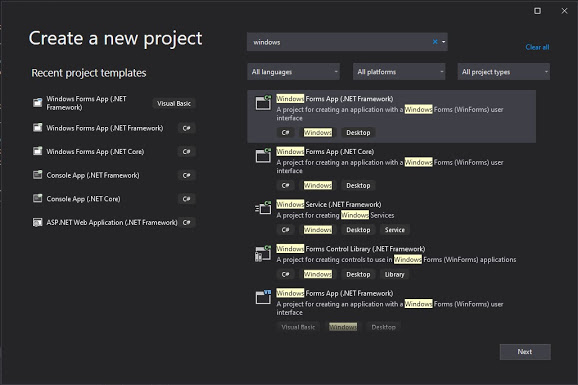
  1. Pertama seperti biasa yaitu buat new project seperti gambar dibawah ini.  Disini saya memakai Windows Forms App (.NET Framework) dengan Visual Basic, namun bisa juga memakai dengan C#. Setelah memilih, klik next. Kemudian beri nama project kalian, lalu klik create.  2. Desain Form berikut adalah desain form yang telah saya bikin 3. Source Code using System; using System.Net; using Newtonsoft.Json.Linq; using System.Windows.Forms; namespace currencycorverter { public partial class Form1 : Form { public Form1() { InitializeComponent(); } private string[] getCurrencyTags() { return new string[] { "EUR", "USD", "JPY", "IDR", "AUD", "CAD", "JPY", "SGD", "PHP", "MYR", "CNY" }; } private void Form1_Load(object sender, EventArgs e) { comboBox1.Items.AddRan...
Membuat Sistem Application Dengan .NET Framework

Image
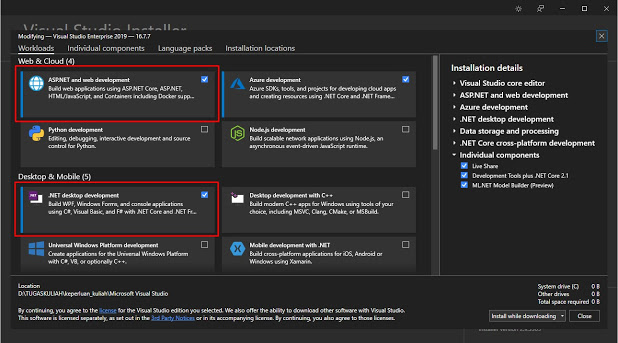
  1. Instalasi Visual Studio Enterprise 2019   Pertama anda harus install visual studio dulu. Setelah sudah didownload, maka install visual studio tersebut dan centang workloads ASP.NET and web development (untuk membuat website) dan .NET desktop development (untuk membuat aplikasi desktop).     Perlu diingat bahwa anda bisa menginstall workloads sesuai kebutuhan anda, jadi tidak harus semua diinstall. 2. Hello World Pilih file -> new project, lalu pilih Consol App (.NET Framework), lalu klik next.     Setelah itu beri nama project, lalu klik create. Setelah itu ketikkan kode seperti dibawah ini.      Jika sudah, klik start atau tekan ctrl + F5 di keyboard, maka akan keluar outputnya seperti gambar dibawah ini. 

Portfolio

Image
 Portofolio Adam Garibaldi mengenai pemrograman menggunakan framework 1. Django

FINAL PROJECT PBO A

jika ingin menonton video presentasi kami tentang fp bisa  dilihat di https://youtu.be/1EzCQyB1x2E berikut adalah codingan kami Class Login Class Main

Point Of Sales Application

Image
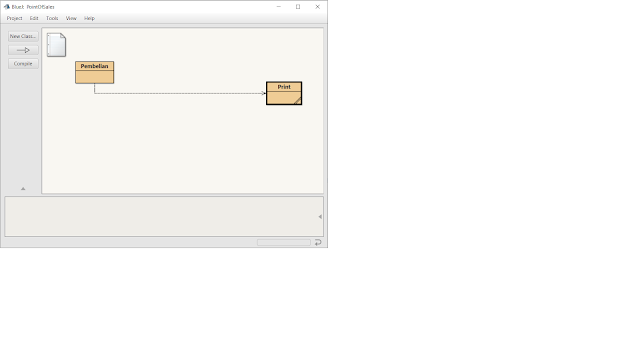
بِسْمِ اللَّهِ الرَّحْمَنِ الرَّحِيم Kali ini saya akan membuat aplikasi POS menggunakan JavaFX Aplikasi ini memiliki 2 Class yaitu Class 'Pembelian' dan Class 'Print' berikut adalah Source Code untuk class pembelian Berikut adalah Source Code untuk class Print import javafx.application.Application; import javafx.application.Platform; import javafx.event.ActionEvent; import javafx.event.EventHandler; import javafx.geometry.Insets; import javafx.geometry.Pos; import javafx.scene.Scene; import javafx.scene.control.*; import javafx.scene.layout.*; import javafx.scene.text.Font; import javafx.scene.text.Text; import javafx.stage.Stage; import javafx.scene.layout.StackPane; import javafx.collections.*; import javafx.scene.paint.*; import javafx.scene.text.*; import javafx.scene.Group; import java.util.Random; public class Print { private Text NamaBarang = new Text(""), TotalHargaText = new Text(""); private String jumlahBel...

Java Applet & JavaFX

Java Applet import java.awt.*; public class TesApplet extends java.applet.Applet{ public void paint(Graphics g){ Font f = new Font("SansSerif", Font.BOLD, 20); g.setFont(f); g.setColor(Color.BLUE); int xPusat = this.getSize().width/2; int yPusat = this.getSize().height/2; String s = "Selamat Belajar Java Applet"; FontMetrics fm = this.getFontMetrics(f); int posisiX = xPusat - (fm.stringWidth(s)/2); g.drawString("Selamat Belajar java Applet", posisiX, yPusat); } } JavaFX